
For English, please refer to our English site.
Introductie
NavKid heeft een eenvoudige bediening. Er is (1) een knop voor het Hoofdmenu, en een (2) knop om iets met een bepaalde locatie in het midden van de kaart te doen.
Je kunt ook (3) op de kaart tikken om te kijken of er meer informatie is, zoals:
- Schepen in de buurt;
- Bruggen met telefoonnummers en bedieningstijden;
- Favorieten (persoonlijke, opgeslagen plaatsen met een speciale betekenis);
- Via-punten om een route om te leiden.
Normaal gesproken volgt NavKid je GPS, tenzij je bijvoorbeeld de kaart versleept of iets anders doet.
De gebruikte kleurcodering voor knoppen is:
- Zwart voor gewoon varen en de GPS volgen
- Blauw wanneer je de kaart sleept en bijvoorbeeld iets zoekt of bladert tussen zoekresultaten
- Rood wanneer je een route volgt
- Groen wanneer je een ander schip wil volgen op je scherm (dit kun je op de meeste telefoons ook streamen naar een grote TV)
1. Knop Hoofdmenu

Het hoofdmenu wordt gebruikt om naar instellingen te gaan, of om bepaalde hulp op te zoeken.
2. Knop Locatiemenu
Deze knop geeft altijd weer waar je je bevindt (midden van de afgebeelde kaart, zwart), of waar je de kaart heen sleept (blauw). Als je er op klikt, kun je iets doen met die locatie, bijvoorbeeld een route erheen plannen, of de locatie opslaan als favoriet.
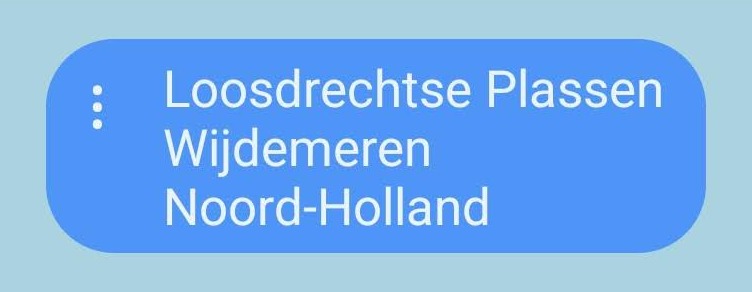
Zorg dat het kruisje in het midden precies staat op de plek die je wilt gebruiken.
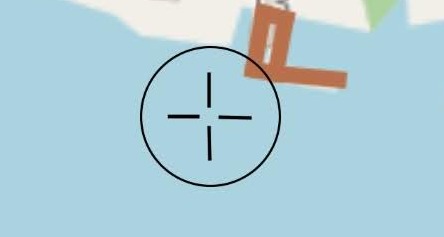
Zodra je de kaart versleept, zie je linksonder ook een vergrootglas verschjijnen, daarmee kun je zoeken door tekst in te typen.
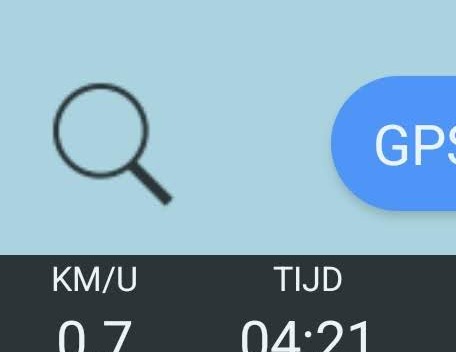
Klikken op de onderste blauwe knop (GPS VOLGEN) neemt je terug naar het normale volgscherm en worden de knoppen zwart.

3. Op de kaart tikken
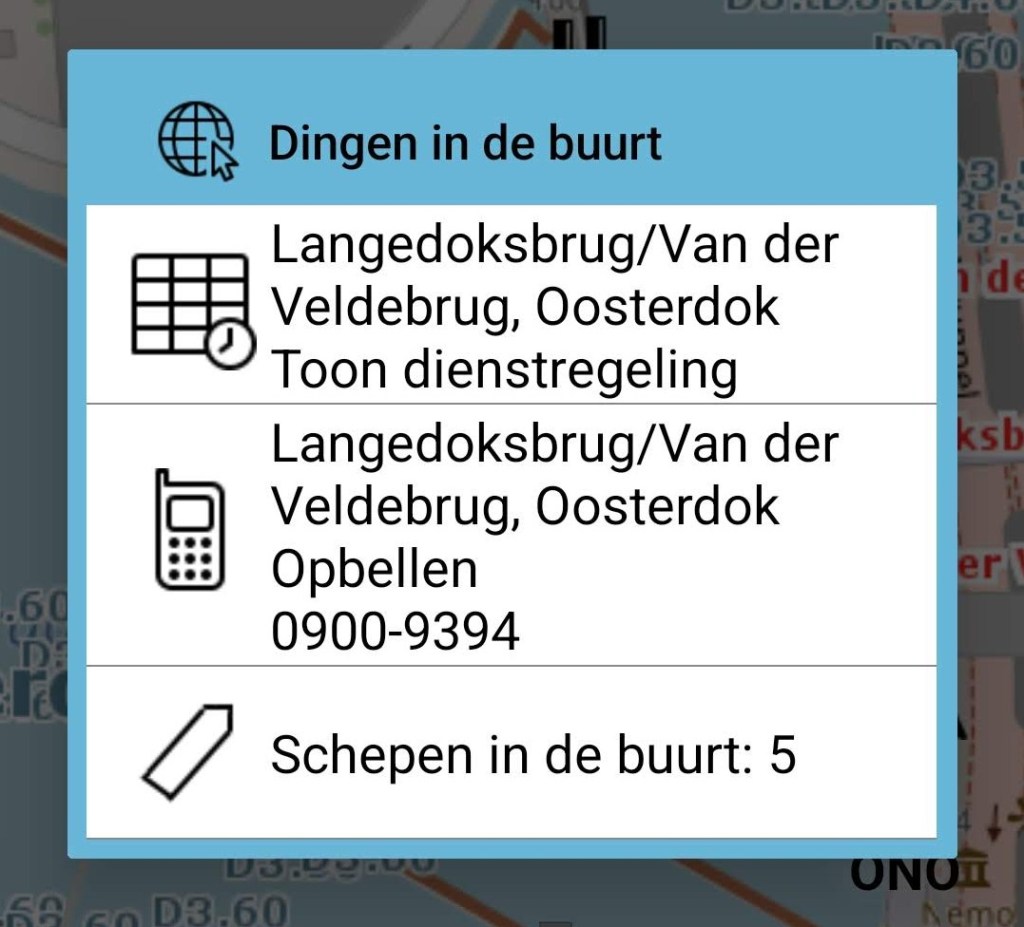
Als je op de kaart tikt en er zijn relevante dingen om te laten zien, zoals schepen, bruginformatie of andere zaken, dan krijg je een keuzemenu dat je een aantal detailopties geeft.
Scenarios

A. Je bent aan boord en je wilt ergens heen
- Gebruik de zoekfunctie (sleep de kaart, dan linksonder vergrootglas kiezen).
- Als er meer zoekresultaten zijn, gebruik dan de [<] en [>] knoppen om door de lijst heen te gaan, de kaart volgt.
- Of sleep de kaart meteen naar de bestemming. Zorg dat het kruisje precies op de bestemming staat.
- Kies de bovenste knop, dan “Route plannen”.
- Varen maar!
Tip: als je eenmaal vaart op je gewenste kruissnelheid, tik dan even op je snelheid en kies “Gebruik huidige snelheid als kruissnelheid”. Dan weet de app veel beter hoe laat je aan zult komen.
B. Je bent thuis en wilt alvast een route voorbereiden
- Gebruik de zoekfunctie of versleep de kaart naar je gewenste vertrekpunt.
- Tik de bovenste knop en kies “Als vertrekpunt”. De app zal dit punt als vertrekpunt gebruiken, alsof je er al bent.
- Ga verder als scenario A: kies je bestemming.
- Je kunt ook een vertrekdatum en -tijd instellen. Klik daarvoor op de tijd linksonder en kies je vertrektijd.
C. Je hebt een route en je wilt weten hoe laat je bij een brug of sluis bent
Er zijn twee manieren.
- Versleep de kaart naar de brug of sluis. Dan zie je bovenin het scherm de naam van de brug en het kanaal, alsmede de aankomsttijd bij de brug of sluis. Dit werkt overal zolang je dicht bij de route blijft.
- Klik rechtsonder op je aankomsttijd. Dan krijg je een lijstje met aankomsttijden bij alle sluizen en te openen bruggen onderweg.
D. Ik wil de kaart altijd met het noorden omhoog, niet op zijn kop
- Tik op de onderste knop (☰) om het hoofdmenu te openen. Eventueel eerst ht blauwe GPS VOLGEN aantikken.
- Kies Instellingen.
- Kies Kaartweergave.
- Kies “Kaart draait mee met vaarrichting”. Nu zal de kaart niet meedraaien.
E. Ik wil een waarschuwing krijgen als een politieboot in de buurt is
Tip: hiervoor is internet nodig
- Ga naar Instellingen via ☰ Hoofdmenu.
- Kies Locatie- en gebruiksgegevens
- Kies Locatie delen, tot het op Aan staat. Nu ontvang je de locatie van andere schepen.
- Ga terug naar het Hoofdmenu en kies Vrienden
- Kies Voeg vriend toe
- Geef de exacte naam van het schip waar je een waarschuwing voor wilt, bijvoorbeeld Zaanstad II (hoofdletters of kleine letters maakt niet uit).
- Kies de “vriend” nu uit de lijst.
- Het kan zijn dat er meer schepen zo heten. Als je het MMSI-nummer weet, kun je dat ook invoeren, dan is er geen verwarring mogelijk.
- Kies het type vriend (een echte vriend of een schip dat je niet leuk vindt).
- Desgewenst geef je de gewenste waarschuwingsafstand op.
- Klaar! Nu zul je zodra de boot in de buurt is, rechtsonder een waarschuwing krijgen. Als je er op tikt, zie je meteen waar de boot zich bevindt.
F. Ik ben in een gebied waar routeplanning niet mogelijk is, maar ik wil toch navigatie gebruiken
- Kies de bestemming zoals in scenario A of B. Plan nog geen route.
- Tik op de bovenste knop en kies “Mik op dit doel”.
- Je krijgt nu een blauwe lijn recht naar je bestemming.
- Zorg dat je vaart met de ingestelde kruissnelheid of tik even op je snelheid en kies “Gebruik huidige snelheid als kruissnelheid”.
- Nu zie je de af te leggen afstand en de aankomsttijd rechtsonder in beeld.
Pro-tips
- Om de kaart te kantelen (“vogelvlucht”) doe je dit. Gebruik twee vingers en swipe de kaart naar beneden. Soms moet dit twee keer achter elkaar. De kaart zal nu kantelen zodat je meer zicht hebt op de route voor je.
- Wat betekenen de twee icoontjes + en ✓ bij het batterij-icoon? De + betekent dat je telefoon of tablet aan een voeding is aangesloten en ✓ betekent dat je een internetverbinding hebt.
- Je hebt toegang tot het Vaarreglement (verplicht voor sommige boten) door via het hoofdmenu te gaan naar Hulp en dan BPR Vaarreglement te kiezen (hiervoor is internet nodig). Nu hoef je geen almanak of ander boek mee te nemen.
 MarinePlan NL